ps图层蒙版怎么用?PS图层蒙版用法
ps图层蒙版怎么用?PS图层蒙版用法的文章
在“AI绘图取代设计师”的热议声中,很多PS新手却连核心工具都没摸透——图层蒙版这个能让“修图变魔术”的工具,到底怎么用?其实它不是设计师的专属技能,普通人用它做头像换背景、P生活照也能轻松出片,今天就拆解实用玩法。

一、先搞懂:图层蒙版到底是什么?
很多人刚接触蒙版会懵:“它和橡皮擦有啥区别?”核心区别就是“可逆”——橡皮擦是真的把像素擦掉,改不了;蒙版是“藏起来”,想恢复随时能调。举个例子:给人像换天空,用橡皮擦擦多了脸,只能撤销重来;用蒙版的话,擦多了的地方补回来就行。它本质是个“黑白开关”:黑色隐藏图层内容,白色显示,灰色半透明过渡。
二、基础操作:三步上手核心逻辑
蒙版的操作其实超简单,记住“选图层→加蒙版→涂黑白”三步就行:
1. 先选对要调整的图层(比如换天空时的天空图层),点击图层面板底部的“添加图层蒙版”按钮(就是那个像相机的小图标);
2. 选黑色画笔(硬度调软,边缘更自然),在蒙版上涂抹要隐藏的部分(比如天空里多余的树枝);
3. 要是涂多了,换白色画笔补涂,就能把藏起来的内容恢复。
三、热门场景:普通人也能用的蒙版玩法
结合现在大家爱用的“AI绘图+PS修图”“人像精修”需求,蒙版的实用场景很多:
比如AI绘图经常出“手指畸形”的问题,用蒙版把正常的手“贴”到AI图上,边缘过渡自然;再比如给生活照换氛围感天空,用蒙版把原照片的天空擦除,换成预设的星空、晚霞,比一键滤镜高级太多;还有人像磨皮,用蒙版只涂皮肤区域,不会磨糊五官和头发。
四、进阶技巧:避免新手常见坑
很多人用蒙版时会踩两个坑:一是画笔硬度太高,边缘太生硬,解决方法是把硬度调到10%以下,做过渡;二是误操作原图层,记得要点击蒙版的缩略图(不是图层本身)再涂,涂错了直接调整蒙版,不会改原素材。
相关问题解答
1. 问:PS图层蒙版只能隐藏内容吗?
答:不是,它还能做渐变过渡(比如两张图片的自然拼接)、局部调色(只给照片的天空调亮度,不影响人物),是PS修图的核心控制工具。
2. 问:用蒙版时,黑色和白色的作用可以互换吗?
答:可以,按快捷键“X”就能切换前景色和背景色,不用手动改颜色,操作更高效。
3. 问:换电脑后,带蒙版的PSD文件能正常使用吗?
答:可以,蒙版会随PSD文件一起保存,换电脑打开后,调整蒙版就能修改内容,不会丢失之前的编辑效果。
- ps图层蒙版怎么用?PS图层蒙版用法 ps图层蒙版怎么用?PS图层蒙版用法的文章在“AI绘图取代设计师”的热议
-
 每日时讯!羊城是哪个城市 羊城的来历是什么?传说内容是什么? 广州被称为羊城,主要源于‌五仙骑羊赠穗‌的古老传说。&zw
 -
 怎么安装打印机?安装打印机的步骤 怎么安装打印机?安装打印机的步骤打印作业、居家办公文件、孩子的学习
 -
 妇女节的由来 妇女节起源于什么? 妇女节(3月8日)起源于20世纪初欧美妇女争取平等权益的工人运动,最
 -
 淘宝商品历史价格怎么查?历史价格查询方法-快播 淘宝商品历史价格怎么查?历史价格查询方法全攻略“蹲淘宝大促抢优惠,
 -
 每日视讯:钉钉怎么打卡?打卡步骤与常见问题解答 钉钉怎么打卡?打卡步骤与常见问题解答刚入职的新人总在工位前纠结“钉
-
 原神苹果在哪里采集?苹果采集位置 原神苹果在哪里采集?苹果采集位置的实用指南近期原神4 4版本海灯节活
 - ps图层蒙版怎么用?PS图层蒙版用法 ps图层蒙版怎么用?PS图层蒙版用法的文章在“AI绘图取代设计师”的热议
-
 魔兽世界奥金尼钥匙怎么得到?奥金尼钥匙获取 魔兽世界奥金尼钥匙怎么得到?老玩家私藏的获取攻略全解析最近《魔兽世
 -
 灵翼龙卵怎么获得?灵翼龙卵获取 灵翼龙卵怎么获得?灵翼龙卵获取全攻略提到《魔兽世界》怀旧服的经典坐
 -
 动态:穆帅彰显格局,将皇马2:1战胜巴萨功劳归功于皇马球员,还记挂伤员阿森西奥 穆帅彰显格局,将皇马2:1战胜巴萨功劳归功于皇马球员,还记挂伤员阿森
 -
 每日看点!环城绿道乐享全民健身 10月25日,徒步大会鸣笛启程。当日2026石家庄环城绿道徒步大会启幕吸引
 -
 焦点快播:港股异动 | 海致科技集团(02706)涨超6% 获基石投资者自愿延长禁售期... 智通财经APP获悉,海致科技集团(02706)涨超6%,截至发稿,涨6 16%,报3
 -
 10月23日动力煤CCI指数环比持平 10月23日,动力煤CCI指数:5500大卡,1040元 吨(0);5000大卡,937元
 -
 冠道15t动力口碑 日常驾驶体验 冠道15t动力口碑整体更偏向日常实用取向,适合看重起步顺畅、通勤舒适
 -
 围棋有多少颗棋子 围棋的棋子有多少颗?-焦点资讯 一副标准围棋共有‌361 颗棋子‌,其中黑子 181 颗、白
 -
 win键是哪个键 win键在键盘上的位置?怎么找最快? Win 键就在键盘左下角‌,键帽上印着 Windows 徽标(四个方块
 -
 马斯克唱衰新云厂商:200余家相关公司面临生存危机|新资讯 马斯克唱衰新云厂商:200余家相关公司面临生存危机,新云,算力,gpu,埃隆
 - 继续教育学分怎么查询?学分查询方法|每日头条 继续教育学分怎么查询?一文搞定所有查询方法“评职称卡学分?”“继续
-
 在word中如何用制表位?Word制表位使用 在word中如何用制表位?Word制表位使用指南做简历排版、论文目录对齐时
 -
 如何使用360安全卫士测试网速?360测网速方法 如何使用360安全卫士测试网速?360测网速方法的实用指南刷视频时频繁卡
 - 下划线快捷键是哪个?下划线快捷键 最资讯 下划线快捷键是哪个?一文搞定办公排版痛点职场人做PPT汇报、学生党写
-
 当前热门:电容麦是啥?电容麦和普通麦有什么区别? 电容麦是啥?电容麦和普通麦有什么区别?当下直播带货、自媒体配音、线
 -
 今日热闻!丰田奕泽独特车辆特点详解 丰田奕泽是丰田旗下小型SUV,核心独特特点集中在TNGA架构底盘设计、动
 -
 焦点快播:机构风向标 | 华瓷股份(001216)2026年三季度已披露前十大机构累计持仓占比65.59% 2026年10月26日,华瓷股份(001216 SZ)发布2026年第三季报。截至2026年1
 -
 水准仪的使用方法,水准仪使用教程_消息 水准仪的使用方法,水准仪使用教程在基建、测绘、装修等领域,水准仪是
 -
 阿尔卑斯的含义是什么意思?阿尔卑斯寓意 阿尔卑斯的含义是什么意思?阿尔卑斯寓意的文章提到阿尔卑斯,很多人第
 -
 当前关注:MPOA:马来西亚10月1-20日毛棕榈油产量环比增加6% 【MPOA:马来西亚10月1-20日毛棕榈油产量环比增加6%】据马来西亚棕榈油
 -
 当前看点!金石亚药:公司药钙目前持续稳定供货 【金石亚药:公司药钙目前持续稳定供货】金石亚药(300434)10月26日在互
 -
 ISG 汽车发电机工作原理与系统运行详解|快资讯 结论先行ISG汽车发电机本质是集成式启动发电一体机(IntegratedStarter
 -
 观焦点:华泰证券A股策略:情绪出清下关注超跌反弹 人民财讯10月26日电,华泰证券发布A股策略研报称,上周A股前弱后强,周
 -
 评论|以“刀”为引,帮陌生人叩开读城之门 评论|以“刀”为引,帮陌生人叩开读城之门
 -
 达成皇马生涯百球里程碑,姆巴佩赛后获赠纪念球衣 达成皇马生涯百球里程碑,姆巴佩赛后获赠纪念球衣,欧冠,西甲,皇马,姆巴
 -
 宁波鄞州区白鹤街道大通 G50 授权 4S 店地址查询指南 热头条 宁波鄞州区白鹤街道大通G50授权4S店,是主营上汽大通MAXUS大通G50车型
 -
 费布鲁亨:我们开局给了对手太多机会,早早就陷入了被动 费布鲁亨:我们开局给了对手太多机会,早早就陷入了被动,遗憾,开局,布
 -
 招商策略:物理AI有望成为重要增长方向,为算力需求提供新增量 人民财讯10月25日电,招商策略研报认为,本次英伟达GTC大会围绕VeraRub
 -
 海南小客车摇号查询方式是什么 官方查询指南 海南小客车摇号查询方式主要是通过海南省小客车保有量调控管理信息系统
 - 洁美科技(002859.SZ):第三季度净利润8552.96万元 同比增长10.46% 格隆汇10月25日丨洁美科技发布2026年第三季度报告,实现营业收入7 71亿
-
 视焦点讯!新劲刚(300629.SZ):前三季度净利润同比增长317.21%至4683.66万元 ,格隆汇
 -
 每日热议!南阳车辆违章查询系统官方入口 交管官方查询渠道说明 南阳车辆违章查询系统官方入口主要是交管12123APP以及公安部交通安全综
 -
 茂化实华:前三季度净亏约2245.54万元,同比减亏76.04% 茂化实华:前三季度净亏约2245 54万元,同比减亏76 04%
 -
 泰胜风能2026年前三季度净利润同比下降超九成 上证报中国证券网讯(记者何奎)10月25日,泰胜风能发布公告称,2026年
 - 免检车申领检验标志是什么意思 六年免检业务解读 免检车申领检验标志,指符合免检政策的机动车,不用开车上线做安全技术
-
 光迅科技(002281.SZ):前三季度净利润增长78.65%至12.84亿元 格隆汇10月25日丨光迅科技发布2026年第三季度报告,公司前三季度实现营
 -
 我爱我家前三季度净利润同比增长155.4% 10月25日,我爱我家(000560)发布2026年三季度报告。
 -
 上海高架外牌限行时间 2023 高峰通行管理细则-今日播报 上海高架外牌限行时间2023针对外省市号牌小型载客汽车,在工作日早晚高
 -
 掘金主帅:布拉齐尔的表现非常出色 也希望大家能对他多一些耐心 掘金主帅:布拉齐尔的表现非常出色也希望大家能对他多一些耐心,nba,布
 -
 新轩逸美观改装方案解析 新轩逸主打家用简约流畅的车身造型,改装核心思路是简约精致、协调统一
 -
 焦点快报!华鑫股份控股股东可能有变:仪电集团酝酿股份转让,下周一A股已有3家公司停牌 10月25日星期日,华鑫股份(600621 SH)发布关于筹划控股股东变更事项
 - 44岁林依晨称“生完孩子痛经基本消失”,去年刚生下第二个孩子;生育能缓解痛经?... 44岁林依晨称“生完孩子痛经基本消失”,去年刚生下第二个孩子;生育能
-
 西班牙国家德比姆巴佩将大放异彩?前6场6球,效率远高C罗同期 西班牙国家德比姆巴佩将大放异彩?前6场6球,效率远高C罗同期,c罗,国王
 -
 驾照可以先考科二再考科一吗 考试顺序说明_聚焦 按照现行驾考规定,驾照考试需要按照科目一、科目二、科目三道路驾驶技
 -
 就在今天!罗伯特森保持了61年的NBA纪录被打破了 每日讯息 就在今天!罗伯特森保持了61年的NBA纪录被打破了,威少,nba,约基奇,丹佛
 -
 可以自己安装 方法简单清晰 可以自己安装,适合大多数标准安装场景。只要工具齐全、位置清楚、顺序
 -
 切尔西乌龙红牌0-1热刺,德比夜荒诞制胜引热议|新资讯 切尔西乌龙红牌0-1热刺,德比夜荒诞制胜引热议,英超,欧战,红牌,热刺队,
 -
 0胜3负!正负值-54!热火到底输在哪里?-重点聚焦 0胜3负!正负值-54!热火到底输在哪里?,黄蜂,热火队,正负值,雄鹿队,阿
热门资讯
-
 从好服务到好生意,抖音生活服务解读本地服务与亲子教培增长新路径 2026年10月21日,“悦享生活 遇见...
 -
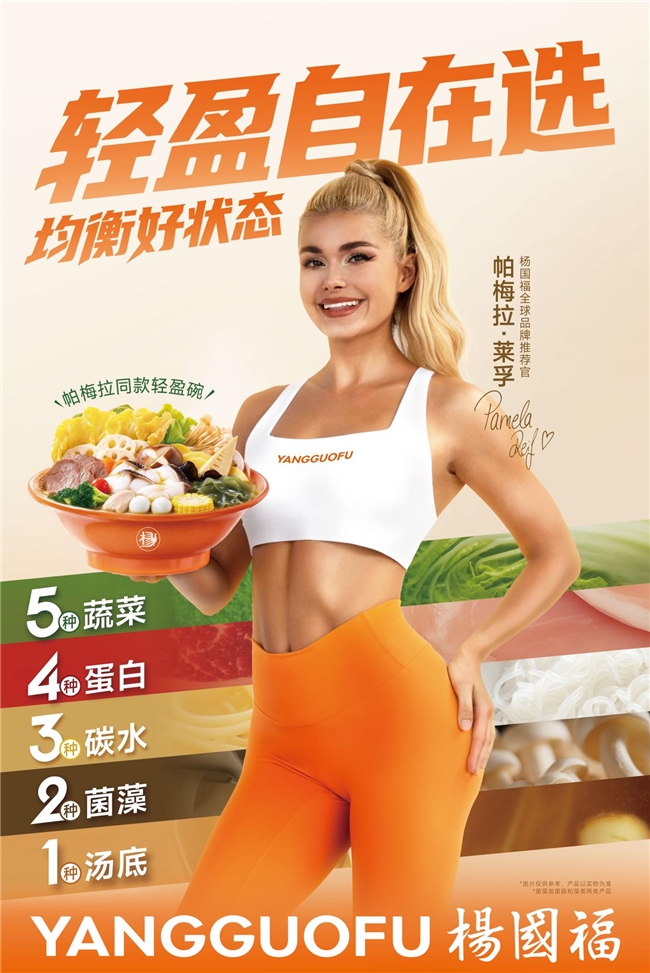 杨国福集团健康战略全面升级 帕梅拉·莱孚出任全球品牌推荐官 10月23日,杨国福集团正式宣布健康...
 -
 北大医学—生命说游学营,把慢病管理“玩”出新高度 “道理都懂,就是做不到”——这是...
 -
 每日速读!日食是什么,观测的时候要注意什么? 很多爱好星空的朋友都会好奇日食是...
观察
图片新闻
- 焦点快播:机构风向标 | 华瓷股份(001216)2026年三季度已披露前十大机构累计持仓占比65.59% 2026年10月26日,华瓷股份(001216...
- 达成皇马生涯百球里程碑,姆巴佩赛后获赠纪念球衣 达成皇马生涯百球里程碑,姆巴佩赛...
- 视焦点讯!新劲刚(300629.SZ):前三季度净利润同比增长317.21%至4683.66万元 ,格隆汇
-
 播报:星华新材(301077)2026年三季报简析:增收不增利,三费占比上升明显 据证券之星公开数据整理,近期星华...
精彩新闻
-
 纳萨里奥:我身体无碍,很荣幸连续3年被评为队内最佳球员 焦点速讯 纳萨里奥:我身体无碍,很荣幸连续...
 -
 尼桑阳光多少钱 价格参考 每日速讯 尼桑阳光多少钱,一般要看地区、年...
 -
 焦点速递!苏试试验Q3净利增6.5% 毛利率升2.55pct 新域布局加速 CFi CN讯:数据显示,苏试试验202...
 -
 焦点简讯:营口机动车违章查询系统入口 官方查询渠道 营口机动车违章查询系统主要使用全...
 - 看点:粤 l 是广东哪个城市的车牌号 车牌归属地说明 粤L是广东省惠州市的机动车号牌代...
-
 婚姻里最扎心的真相:为什么很多女人,无论怎么过都觉得自己吃亏 婚姻里最扎心的真相:为什么很多女...
 - 半全场分析:桑德兰开局占优,全场平局要不要防? 半全场分析:桑德兰开局占优,全场...
-
 今日热文:没想到,陈建州突发心梗紧急送医还没一个月,他竟再迎一大噩耗 没想到,陈建州突发心梗紧急送医还...
 - 汽车除雾标识是什么 轻松识别除雾按钮 今日播报 汽车除雾标识是车内用于开启车窗除...
-
 科目一考试的及格分数是多少 合格标准说明 首段核心结论:科目一考试满分100...
 - 安徽某985疑因女生宿舍保护隐私诉求,未经通知便突击给男生宿舍贴遮光膜,遭男生反对 安徽某985疑因女生宿舍保护隐私诉...
-
 济南车辆限号外地车怎么规定 通行规则说明 济南对外地号牌机动车执行和本地号...
 -
 001半全场:悉尼与阿德莱德的半场密码,澳超不只看最后10分钟 001半全场:悉尼与阿德莱德的半场...
 -
 即时:自己不夺冠,凭什么决定别人捧杯?末轮这场球,蓉城的命攥在泰山脚下 自己不夺冠,凭什么决定别人捧杯?...
 -
 意媒丨米兰遭遇大面积伤病潮-头条 意媒丨米兰遭遇大面积伤病潮,希拉,...
 -
 武汉限行外地车限行吗中秋节 通行规则说明 新动态 武汉限行外地车在中秋节期间,以武...
 -
 焦点资讯:新交通法扣分最新规定是什么 记分标准说明 新交通法扣分最新规定核心依据是道...
 -
 老来得子是种怎样的体验?网友:36岁生了个二胎都精疲力尽 老来得子是种怎样的体验?网友:36...
 -
 报考科目二需要刷够几个学时 学时标准说明 报考科目二核心要求是按照对应准驾...
 - 播报:星华新材(301077)2026年三季报简析:增收不增利,三费占比上升明显 据证券之星公开数据整理,近期星华...
- 热文:广西机动车违章查询系统入口 官方查询渠道 广西机动车违章查询系统入口主要包...
-
 “正睡得香,机舱灯全部亮了,第一次遇到”!一飞往广州航班,有乘客在洗手间吸电... 近日,有网友发帖称,“10月23日的...
 -
 每日报道:特尔:此前多次做客切尔西都没赢球,这粒进球对我意义非凡 特尔:此前多次做客切尔西都没赢球...
 -
 焦点!加布里埃尔英超生涯14次头球破门,队史仅次于吉鲁 加布里埃尔英超生涯14次头球破门,...
 -
 通力科技(301255.SZ)新增一起对外投资,被投资公司为杭州具身智能创业投资合伙企... ,证券之星APP
 - 呼市车管所咨询电话是多少号 车驾管联络方式指南 呼市车管所可以拨打全国统一交管服...
-
 赛前被赛哈特海湾官方嘲讽,梅开二度的托尼:不会回应此事 赛前被赛哈特海湾官方嘲讽,梅开二...
 -
 【报资讯】哈兰德:我们本该踢得更有血性,我自己也本该进更多球 哈兰德:我们本该踢得更有血性,我...
 -
 观察:硫酸氢铵商品报价动态(2026-10-24) 硫酸氢铵商品报价动态(2026-10-24)
 -
 限号开车怎么处罚一天几次 交管规范说明_每日时讯 按照交管相关规定,限号开车属于违...
 - 从好服务到好生意,抖音生活服务解读本地服务与亲子教培增长新路径 2026年10月21日,“悦享生活 遇见...
-
 违章代码 60490 是什么 违法释义说明 违章代码60490是交管违法代码,该...
 -
 现在最懵的人应该就是王曼昱了,她估计怎么都想不到,十三年前签的那份省队协议,... 现在最懵的人应该就是王曼昱了,她...
 -
 每日热闻!车牌号没有哪个字母和数字 号牌编码字符科普 我国普通民用机动车号牌序号里面,...
 - 看热讯:险胜马刺,火箭队火线变阵!9人轮换上线,老将中锋首秀,替补射手伤缺 险胜马刺,火箭队火线变阵!9人轮...
- 拉波尔塔前竞选负责人:穆帅绝对是个蠢货,盼巴萨进他3到4球 拉波尔塔前竞选负责人:穆帅绝对是...
-
 标准晚报:因伦敦地铁施工,切尔西和热刺球迷在赛前交通不畅 标准晚报:因伦敦地铁施工,切尔西...
 - 汽车手刹车更换详细操作步骤指南 每日动态 汽车手刹车更换,整体是按照车辆举...
-
 中超神迹!国安失3追4大逃亡:8分钟3球 张玉宁81分钟绝杀 对手绝望-每日精选 中超神迹!国安失3追4大逃亡:8分...
 - 观天下!网上怎样缴纳交通违章罚款 线上缴款操作指南 网上缴纳交通违章罚款,主要通过交...
- 微动态丨中欧混动汽车、电动汽车磋商如何利好中企?|律师解读 中欧混动汽车、电动汽车磋商如何利...
-
 卡罗拉和明锐 家用之选 如果准备在家用轿车里挑选,卡罗拉...
 -
 焦点精选!国际存储巨头突然宣布:上市计划暂停→ 韩国存储巨头SK海力士10月23日宣布...
 -
 中欧混动汽车、电动汽车磋商如何利好中企?|律师解读_每日快报 近期,中欧双方在贸易投资磋商机制...
 -
 科目三一挡到二挡怎么操作 升挡标准操作要点 科目三一挡升到二挡,核心操作是车...
 - 铜梁龙vs海牛:双方均四外援,金永浩、韦所为先发 热闻 铜梁龙vs海牛:双方均四外援,金永...
- 看点:电动车绿牌需要考驾驶证吗 分类判定说明 电动车绿牌需要考驾驶证吗,核心要...
-
 河南省车牌代码分别是什么 编码对照指南 河南省车牌代码分别是什么,河南省...
 -
 每日资讯:2026年10月24日黑龙江省华博农产品市场有限公司价格行情 2026年10月24日黑龙江省华博农产品...
 -
 一天两场行情!惊慌的尽头是真金白银!|每日精选 【一天两场行情!惊慌的尽头是真金...